



세금계산서 발행
거래명세서 건에 대해 세금계산서를 발행하는 방법입니다.
발행 전 준비사항
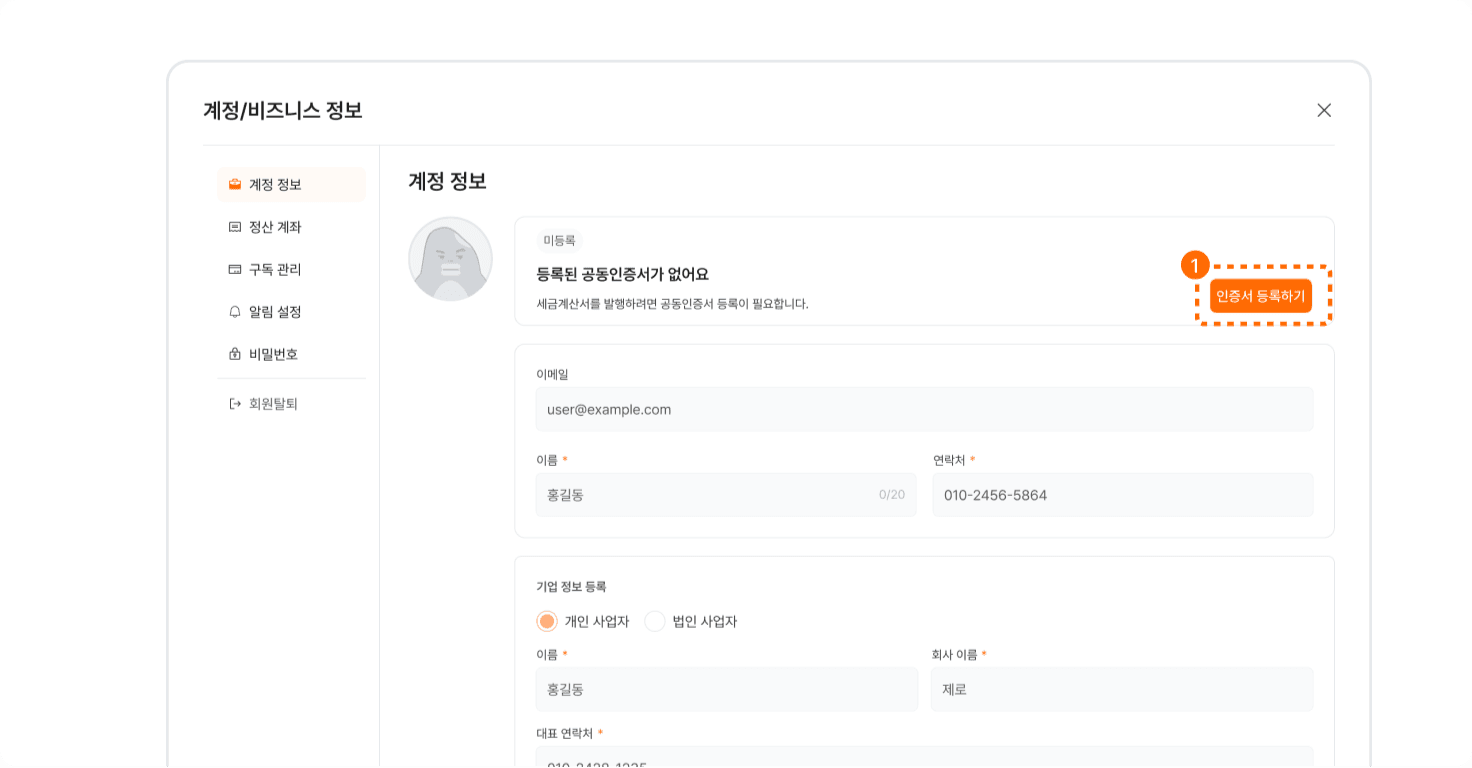
업체 운영 설정에서 공동인증서를 등록합니다.
사업자등록증에 기재된 과세유형(일반과세자·간이과세자·면세사업자)에 따라 세금계산서 발행 가능 여부가 결정됩니다.
공동인증서가 등록되지 않은 상태에서는 세금계산서 발행이 불가능합니다. 세금계산서 발행 기능을 이용하시려면 [인증서 등록] 화면으로 이동하여 인증서를 먼저 등록해 주시기 바랍니다.
공동인증서가 만료되면 재등록 전까지 발행 기능이 제한되므로 만료일을 미리 확인해 주시기 바랍니다. 인증서 만료 30일 전부터 사전 알림을 제공해 드리니, 만료 전 미리 재등록을 진행해 주세요.
세금계산서 발행하기
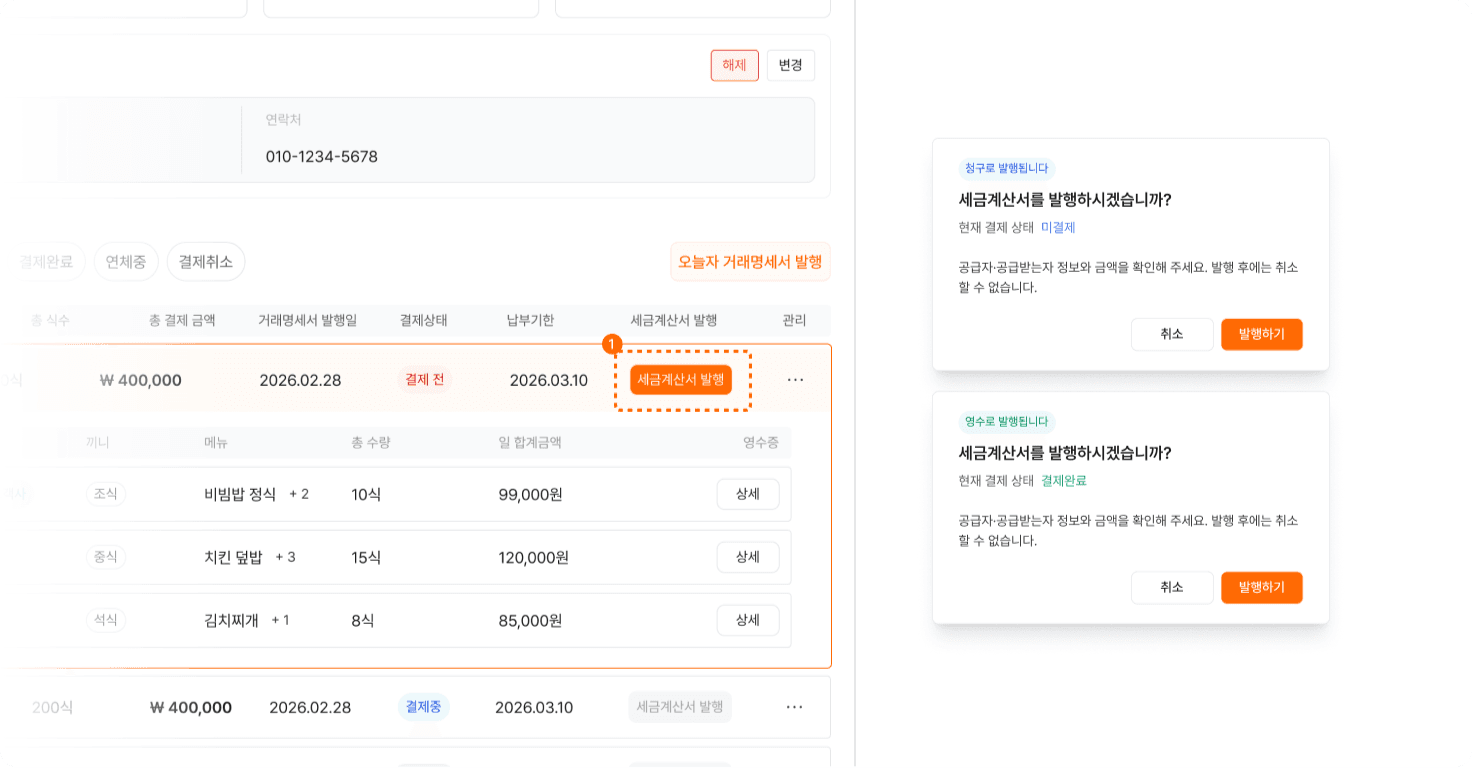
해당 거래명세서 행의 [세금계산서 발행] 버튼을 클릭합니다.
결제 상태에 따라 청구(미결제) 또는 영수(결제완료)로 자동 구분되어 다이얼로그에 표시됩니다.
발행 여부를 확인한 후 [발행하기] 버튼을 클릭합니다.
세금계산서는 거래명세서 1건당 최초 1회만 발행이 가능하며, 발행 완료 후에는 취소할 수 없습니다. 변경이 필요한 경우 국세청 홈택스에서 직접 수정해야 하므로, 발행 전 공급자·공급받는자 정보와 금액을 반드시 확인해 주시기 바랍니다.
발행 처리 상태 확인하기
발행 전: [세금계산서 발행] 버튼 — 클릭 시 발행 확인 다이얼로그가 노출됩니다.
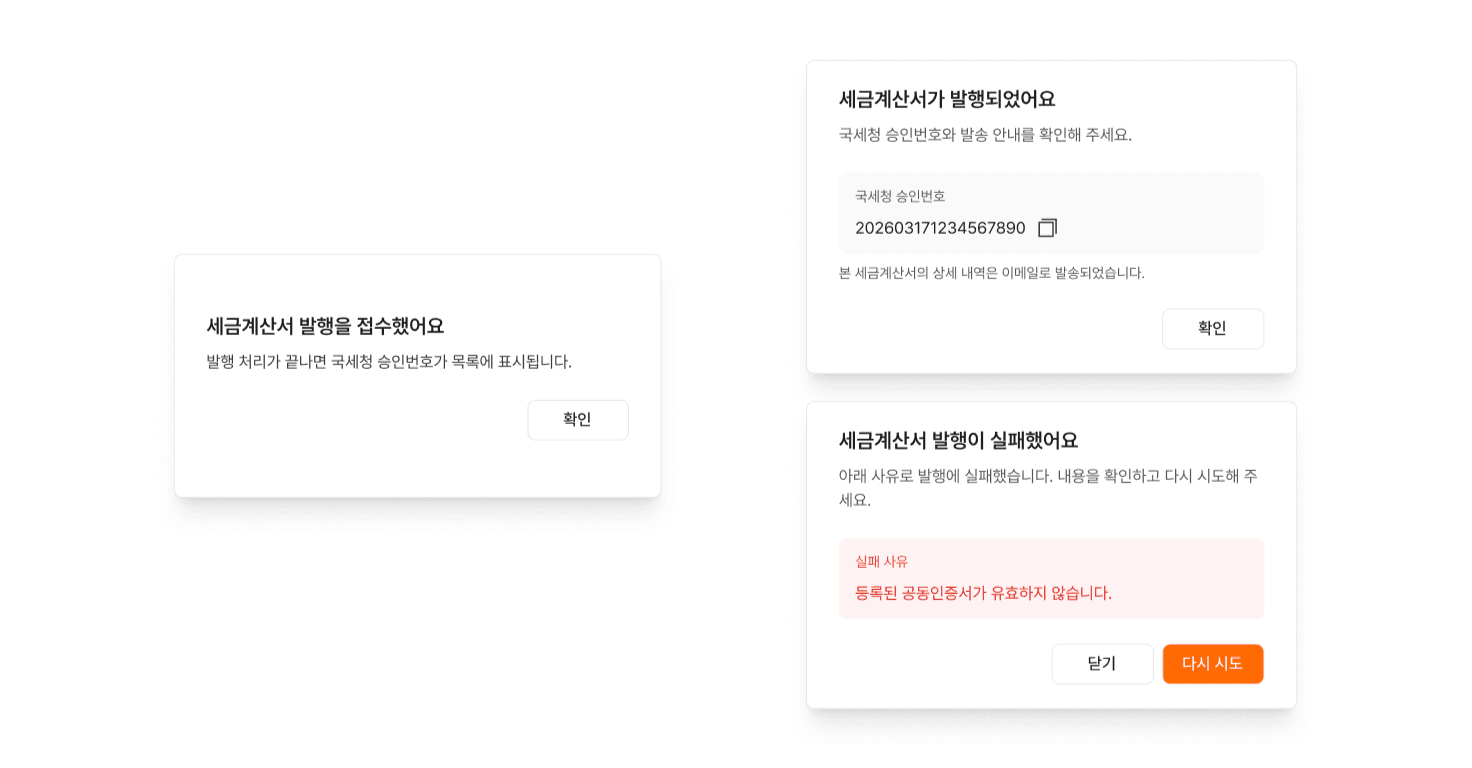
처리중: [처리 중...] — 비활성 처리되며 중복 발행을 방지합니다(최대 10분 소요).
발행완료: [✓ 발행 완료] — 버튼을 클릭하면 국세청 승인번호와 상세 발행 내역이 담긴 다이얼로그가 노출됩니다. 세금계산서 상세 내역은 등록된 이메일로도 함께 전송됩니다.
발행실패: [⚠ 발행 실패] — 클릭 시 실패 사유를 확인하고 재시도할 수 있습니다.
결제수단에 따른 제한사항
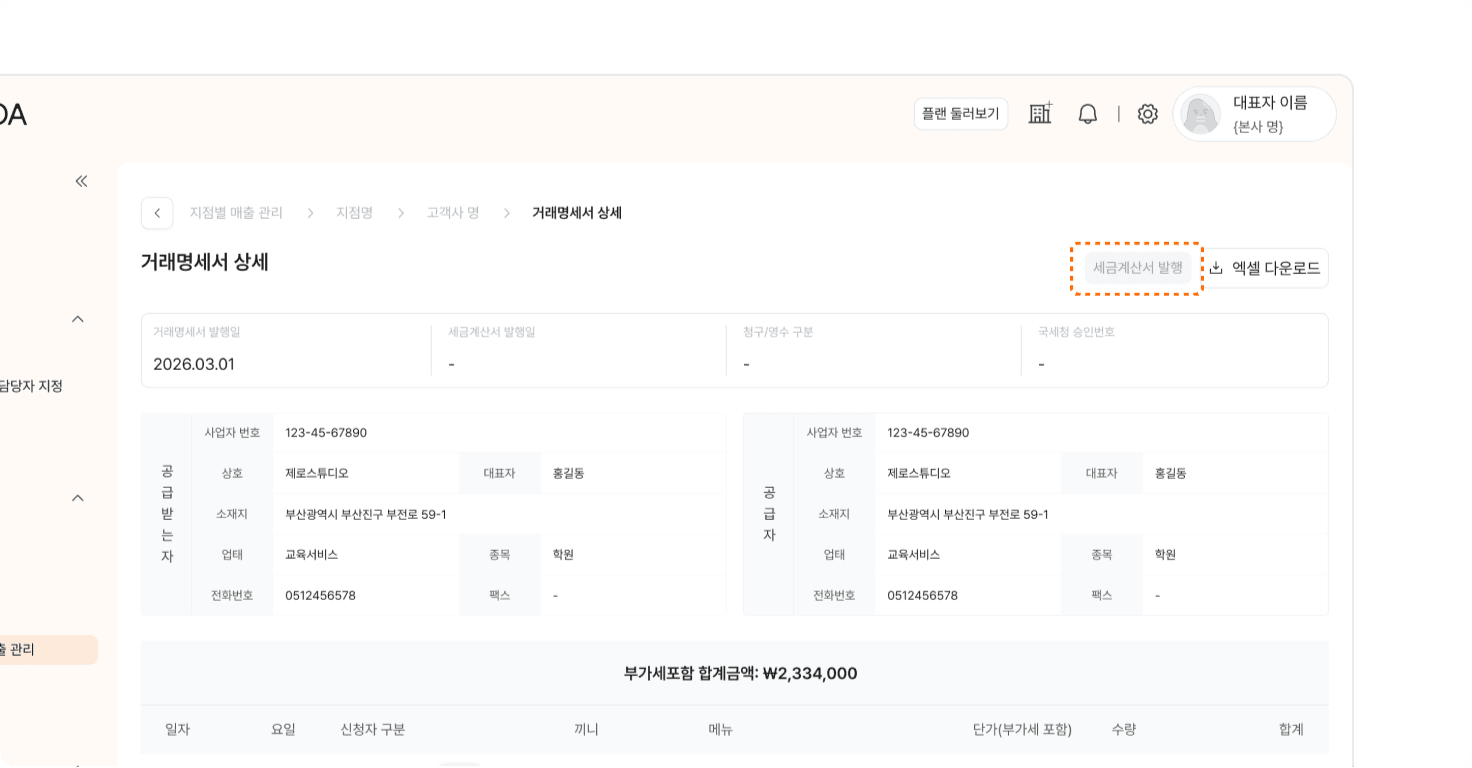
카드로 결제된 건은 매출전표가 발급되므로, 중복 발행을 방지하기 위해 세금계산서 발행이 차단됩니다.
계좌이체(오프라인 결제)로 진행된 건만 정상적으로 발행할 수 있습니다.
발행 완료 후
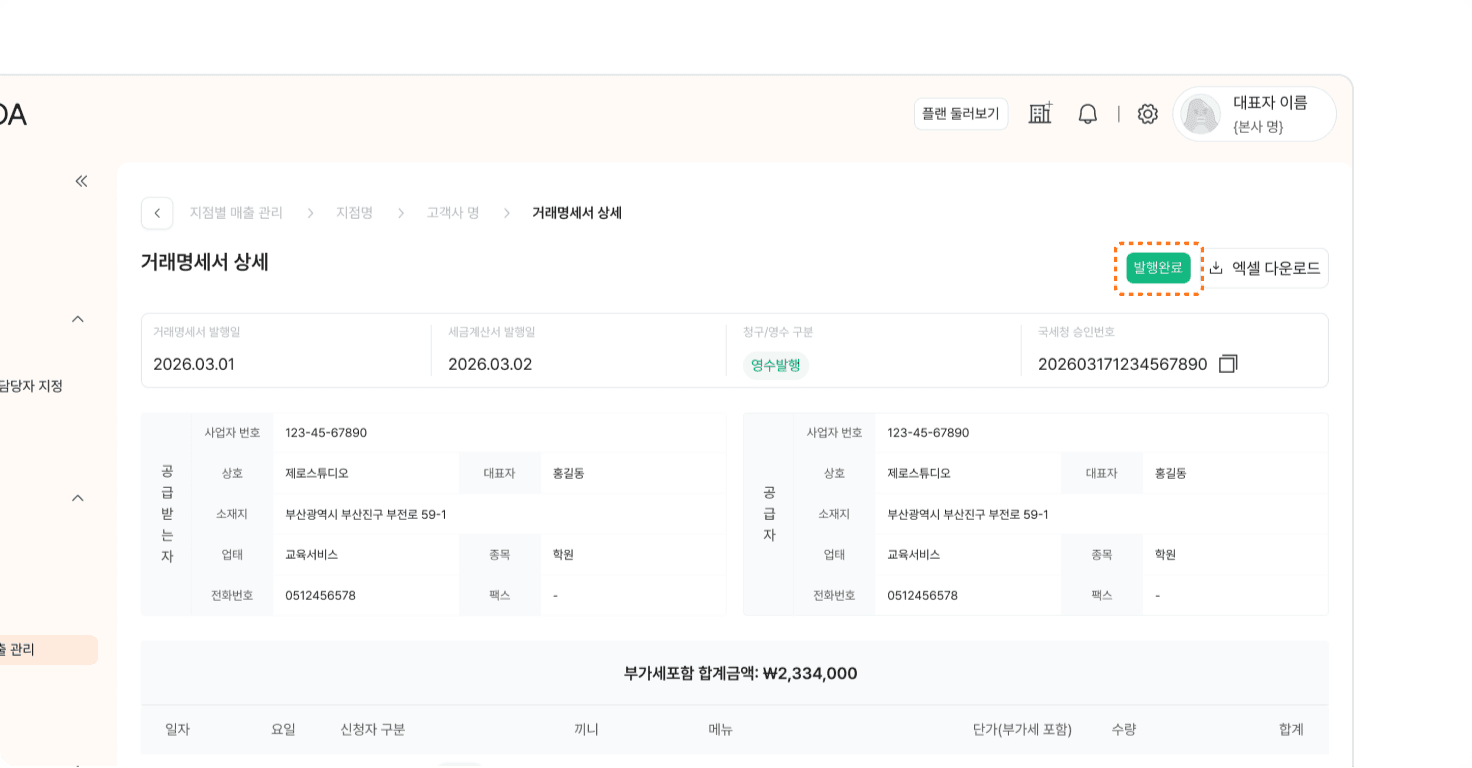
세금계산서 발행이 완료되면, 고객사 담당자의 등록된 이메일로 해당 내역이 자동 발송됩니다.
거래명세서 상세 페이지에서 [발행 완료] 버튼이 표시됩니다. 해당 버튼을 클릭하면 국세청 승인번호 정보가 담긴 다이얼로그(팝업)가 노출됩니다.
발행 이후 거래가 무산되거나 정정이 필요한 경우, 시스템이 아닌 홈택스에서 직접 수동으로 처리해야 합니다.